
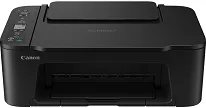
Canon PIXMA TS3640 è una stampante progettata appositamente per stampare ogni giorno a casa documenti e compiti scolastici, biglietti e, occasionalmente, foto. Per far sì che il computer riconosca la stampante e la utilizzi con le impostazioni più adatte, è necessario il driver corretto. Il driver permette a Windows o macOS di identificare correttamente la stampante, selezionare le impostazioni in base al tipo di carta e alla qualità e gestire la coda di stampa senza problemi. Una volta installato il software appropriato, si evitano quasi tutti i problemi più comuni, come gli avvisi «stampante offline», i formati carta non disponibili, la stampa lenta o i lavori bloccati nella coda.
Driver Canon PIXMA TS3640 per Windows
bbf022aa1a4de2ea8b998c51f8aae81189f09e7173385f95a7d8e59a8d863afdCosa consente effettivamente il driver TS3640
Installare il driver Canon PIXMA TS3640 corretto non serve solo a «farla stampare». Permette di usare funzioni che il sistema operativo potrebbe non gestire bene da solo:
-
Stampa affidabile tramite USB e Wi-Fi (a seconda della configurazione)
-
Ridimensionamento corretto delle pagine, opzioni di stampa senza bordi e corrispondenza del formato carta
-
Maggiore controllo sui risultati fotografici (modalità di qualità, gestione del colore, opzioni di impaginazione)
-
Accesso agli strumenti di manutenzione (controllo degli ugelli, pulizia, allineamento)
-
Indicazioni sullo stato della stampante più chiare e meno errori nella coda di stampa
Lista di controllo rapida prima dell'installazione
Segui prima questi semplici passaggi per evitare problemi di installazione:
-
Scollega il cavo USB (se prevedi di installare via USB, collegalo solo quando lo richiede il programma di installazione)
-
Riavvia il computer se hai rimosso di recente il driver di un'altra stampante
-
Conferma se userai USB o Wi-Fi
-
Se configuri la stampante tramite Wi-Fi, assicurati che la stampante e il computer siano sulla stessa rete
-
Sospendi temporaneamente l’antivirus di terze parti solo se blocca i programmi di installazione (riattivalo al termine)
Panoramica sulla compatibilità del driver
Scegli il driver corrispondente al tipo di sistema:
-
Windows: Windows 11 / 10 / 8.1 / 8 / 7 (seleziona il pacchetto corretto da 32-bit o 64-bit)
-
macOS: scegli la versione corrispondente alla tua versione di macOS e al processore Apple Silicon/Intel, se disponibile
Suggerimento: se non sai quale scegliere su Windows, apri Impostazioni → Sistema → Informazioni e controlla Tipo di sistema (64-bit o 32-bit).
Installazione del driver Canon PIXMA TS3640 per Windows
Opzione 1: metodo di installazione standard (consigliato)
-
Scarica il pacchetto driver TS3640 per la versione esatta di Windows in uso.
-
Apri il programma di installazione (di solito dalla cartella Download).
-
Conferma quando richiesto e scegli il tipo di connessione:
-
Wireless (Wi-Fi) se si stampa in rete
-
USB se si collega direttamente
-
-
Se hai scelto USB, collega il cavo solo quando richiesto.
-
Completa la configurazione e stampa una pagina di prova.
Opzione 2: se Windows rileva la stampante ma stampa male
A volte Windows utilizza un driver di base che consente di stampare, ma non offre le opzioni appropriate.
-
Installa il pacchetto completo del driver TS3640.
-
Rimuovi la vecchia voce della stampante (facoltativo, ma utile):
-
Impostazioni → Bluetooth e dispositivi → Stampanti e scanner → seleziona la stampante → Rimuovi
-
-
Aggiungi di nuovo la stampante dopo aver installato il driver completo.
Installazione su macOS (semplice e senza complicazioni)
-
Scarica il pacchetto driver/software TS3640 pensato per la tua versione di macOS.
-
Apri il file ed esegui il programma di installazione.
-
Dopo l'installazione, vai a:
-
Impostazioni di sistema → Stampanti e scanner
-
-
Fai clic su Aggiungi stampante, seleziona TS3640 e conferma.
-
Stampa una pagina di prova e verifica di poter modificare il formato carta e le impostazioni di qualità.
Se macOS blocca il programma di installazione, vai in Impostazioni di Sistema → Privacy e Sicurezza e, se richiesto, autorizzalo.
Suggerimenti per la configurazione wireless per evitare la maggior parte dei problemi che fanno risultare la stampante «offline»
-
Tieni la stampante entro una buona copertura Wi-Fi (un segnale debole causa disconnessioni casuali)
-
Se il router tiene separate le reti, evita di passare da 2,4 GHz a 5 GHz durante la configurazione
-
Se la stampa funziona una volta e poi non riesce, riavvia:
-
stampante → 2) router → 3) computer
-
-
Assicurati che la stampante non sia collegata a una rete «guest» mentre il computer è sulla rete principale
Segnali che indicano che dovresti aggiornare o reinstallare il driver
-
I processi di stampa restano bloccati su «Spooling» o non si avviano
-
La stampante risulta «Offline» anche quando è accesa
-
Formati carta, opzioni fronte/retro o controlli della qualità fotografica mancanti
-
Disconnessioni casuali tramite Wi-Fi che prima non si verificavano
-
Dopo un importante aggiornamento di Windows o macOS, la stampa diventa instabile
Mantenere la TS3640 in perfetto stato di funzionamento
-
Esegui un controllo degli ugelli se i colori appaiono sbiaditi o compaiono delle righe
-
Esegui la pulizia/l’allineamento solo quando serve (esagerare comporta uno spreco d’inchiostro)
-
Mantieni il driver aggiornato quando aggiorni il sistema operativo
Dettagli tecnici
| Titolo | Driver per Canon PIXMA TS3640 |
|---|---|
| Tipo di dispositivo | Stampante multifunzione |
| Versione del driver | Varia in base al driver e al sistema operativo |
| File disponibili da scaricare | Driver |
| Licenza | Gratuito |
| Produttore | Canon Inc. |