
Una delle principali preoccupazioni degli utenti è la procedura per installare i driver necessari e le altre funzioni della stampante. Tra tutti i requisiti e i fattori da considerare, le versioni del sistema operativo sono le più importanti. I sistemi operativi più comuni includono Microsoft Windows, Macintosh e Linux. In questo articolo spieghiamo passo dopo passo come installare i driver per i principali gruppi di stampanti, in base alla versione del sistema operativo.
Driver per How to install printer su Microsoft Windows
Le versioni più recenti di Windows includono Windows Vista, Windows 7, Windows 8, Windows 8.1, Windows 10 e Windows 11. Per installare i driver stampante scaricati su sistemi con una delle versioni di Windows elencate, segui questa procedura:
- Per prima cosa, spegni la stampante
- Fai doppio clic sul file scaricato del programma di installazione del driver per avviarlo. Nelle versioni di Windows elencate, quando provi ad avviare, installare o disinstallare un software o un programma, viene visualizzata una finestra di dialogo. Potrebbe anche comparire una richiesta di autorizzazione dell'amministratore, da confermare prima di procedere. Fai clic su YES, ALLOW o CONTINUE per continuare. Se non hai effettuato l'accesso come amministratore, il sistema ti chiederà di disconnetterti e di accedere di nuovo come amministratore. Quindi riavvia il programma dal passaggio 2.
Una volta concessi i diritti di amministratore, inizia l'installazione e viene visualizzato lo stato di avanzamento. Segui le istruzioni che compaiono sullo schermo e rispondi di conseguenza. - Al termine del processo, fai clic su COMPLETE. Potrebbe quindi essere visualizzata l'interfaccia della stampante, a conferma che il dispositivo è pronto all'uso. È vivamente consigliato riavviare il computer ogni volta che installi un programma, un driver o un software.
Per usare questa stampante in una rete di computer, puoi selezionare l'opzione di connessione dal Client. In alternativa, puoi selezionare manualmente una connessione tramite la finestra Connect cable facendo clic su CANCEL. Quando richiesto, conferma la selezione per procedere e usarla.
Driver di How to install printer per Macintosh OS
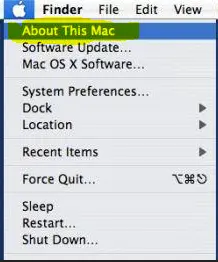
Trova la versione del sistema operativo del tuo Mac
-
- Seleziona «Informazioni su questo Mac» dal menu Apple.
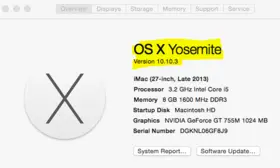
- Scopri quale versione di macOS usa il tuo Mac.
Per installare i driver stampante su un sistema Mac OS, è importante conoscere la marca e il modello della stampante. Cerca online il nome del modello e i driver più recenti adatti. Poi segui le istruzioni riportate di seguito e completa l'installazione prima di usare la stampante:
- Per prima cosa, monta il disco facendo doppio clic sul file immagine scaricato. Questo passaggio estrae l'archivio e lo prepara per il programma di installazione appropriato
- Individua il nome del file specifico da installare e fai doppio clic per avviare correttamente il processo
- La procedura di installazione ha inizio. Leggi i messaggi e rispondi di conseguenza. Se ti viene chiesto di accettare o approvare i termini del Software License Agreement, leggili e accettali.
- Scegli la destinazione dell'installazione e fai clic su CONTINUE
- Fai clic su INSTALL. Ti verrà chiesto di inserire il nome utente e la password dell'amministratore; quindi fai clic su INSTALL.
- Completa l'installazione e chiudi la pagina
- Infine, il sistema conferma che l'installazione è stata completata correttamente.
- Riavvia il sistema prima di usare la stampante.
Driver per How to install printer su Linux
Per installare il driver della stampante su LINUX OS, innanzitutto individua la marca e il modello della stampante. Poi scarica il software appropriato per il dispositivo. Infine, segui questi passaggi per completare l'installazione:
- Una volta scaricato il software necessario, collega la stampante.
- Assicurati che la stampante sia collegata correttamente al PC o alla rete di computer richiesta.
- Vai a «Systems» e poi a «Printers». Si aprirà la schermata della stampante.
- Fai clic sul pulsante «Add», preceduto dal segno più, per aggiungere un nuovo dispositivo di stampa.
- Si aprirà una schermata in cui puoi inserire l'URL del dispositivo che hai individuato, oppure cercare una stampante di rete o un software nella cartella dei file scaricati.
- Inserisci le informazioni e continua
- Completa l’installazione e riavvia il computer
Goditi la stampante